Buscar este blog

jueves, 3 de noviembre de 2016

Activar Depuracion de USB y Almacenamiento masivo en Android 4.4 Kitkat

En el tutorial del día de hoy te enseñaremos el proceso para activar dos opciones en el sistema operativo Android 4.4 KitKat que han sido escondidas por alguna razón desconocida.

A simple vista puede parecer que activar dichas opciones es fácil ya que así era en versiones anteriores del sistema operativo Android, sin embargo, el hecho de que estén ocultas dificulta un poco la tarea.

Activar depuración USB en Android 4.4 KitKat


Para activar la opción de Depuración de USB en la más reciente versión del sistema operativo Android solamente debes seguir los pasos que te marcamos a continuación:

  • Ingresa al menú de Ajustes y dirígete hasta la parte de abajo
  • Presiona “Información del teléfono” y ve hasta “Numero de compilación”
  • Presiona repetidas veces sobre el número de compilación hasta que veas la leyenda “Ahora están activadas las opciones de desarrollo”
  • Regresa a la pantalla anterior y veras “Opciones de desarrollo” en el menú, ingresa y desde ahí puedes activar las opciones de depuración de USB con tan solo tocar un botón.

Activar almacenamiento masivo en Android 4.4 KitKat


Otro de las funciones que se han ocultado es la de almacenamiento masivo, sin embargo, se puede activar fácilmente si sigues estos pasos que te marcamos a continuación:

  • Ingresa al menú de ajustes y ve hacia la pestaña Almacenamiento
  • En dicha pestaña presiona el botón con los tres puntos y desde ahí puedes seleccionar el modo de almacenamiento MTP, útil cuando quieres transferir archivos de tu computadora a tu dispositivo
  • También puedes seleccionar modo de cámara (PTP) para transferencias alternativas como cámara aunque de este modo no te dejará crear carpetas o modificar archivos desde el explorador

Y es así como se activan ambas opciones en el sistema operativo Android.

Como rootear el Sony xperia Z2


Sony Xperia Z2 


Tutorial root Android de octubre 27, 2015 


Si tienes un Sony Xperia Z2 y quieres rootear Android para poder modificar el sistema a tu antojo, sigue leyendo:


Aquí te enseñaremos como rootearlo de forma muy simple: Este método sirve incluso si tienes el bootloader bloqueado.


Toma en cuenta que serás el superusuario o administrador de su sistema operativo Android. Esto implica una gran responsabilidad: Si llegas a modificar o borrar un archivo esencial para el buen funcionamiento del Sony Xperia Z2, puede quedar inservible.


Requisitos para rootear Android en el Sony Xperia Z2


Para rootear Android en el Xperia Z2 primero debes cumplir con estos requisitos:


  • Tu Sony Xperia Z2 debe tener su batería cargada 
  • Crea un respaldo de tus datos importantes, el proceso de rooteo no los borrará pero es mejor estar seguro ante un accidente 
  • Activa la opción de Depuración de USB desde Ajustes > Opciones de desarrollo, si no vez este apartado posiblemente este oculto, sigue este tutorial para activarlo 
  • Activa la opción de Fuentes desconocidas desdeAjustes > Seguridad 
  • Descarga este archivo, extráelo y copia la carpeta ALP a la memoria externa de tu Sony Xperia Z2 
  • Descarga un explorador de archivos desde Google Play, puede ser cualquiera, no es necesario que sea uno con permisos root 


Si todo va bien ya es hora de comenzar con el proceso de rooteo en el siguiente apartado, si tuviste problemas contáctanos antes de continuar.

ROOTEAR ANDROID EN EL SONY XPERIA Z2

Para rootear el Z2 estos son los pasos a seguir: 


  • Con el explorador de archivos busca la carpeta ALP e instala los tres archivos .APK que tiene dentro, no habrás ninguno hasta que los tres estén instalados 
  • Una vez que las tres aplicaciones estén instaladas correctamente reinicia tu Sony Xperia Z2 para evitar otras aplicaciones abiertas 
  • Cuando estés de vuelta en el menú de aplicaciones busca y abre Kingroot, una vez adentro presiona el botón verde de ROOT 
  • Si todo va bien el proceso te marcará que ha terminado, ahora puedes continuar 
  • Abre Busybox y selecciona “Install”, acepta cualquier aviso y prosigue con la instalación 
  • Abre ahora XZRecovery y selecciona “Install Recovery”, acepta cualquier aviso y prosigue con la instalación 
  • Si todo va bien al terminar el proceso tu teléfono se reiniciará y entrara en modo de recuperación 
  • Selecciona Install y luego busca en la carpeta ALP el archivo zip, selecciónalo y luego desliza para instalar 
  • Una vez que instale volverás al menú principal, selecciona “Wipe > Advanced Wipe” y marca únicamente las opciones “Dalvik cache” y “cache”, una vez que lo hagas desliza para continuar 
  • Cuando vuelvas al menú principal nuevamente selecciona “Reboot > System” y tu teléfono se reiniciará de forma normal (pueden pasar unos minutos para que te lleve al menú de aplicaciones, no te preocupes, es común) 
  • Ya has terminado el proceso de forma adecuada, puedes desinstalar las tres aplicaciones que instalaste en los primeros pasos (Sin desinstalar SuperSU o ndrutils) 

Si tuviste problemas a la hora de rootear Android en el Sony Xperia Z2 te recomendamos que nos contactes en el área de comentarios o en nuestras redes sociales para ayudarte.

martes, 9 de febrero de 2016

como rootear el sony xperia Z1


Tutorial completo para ser root en Sony Xperia Z1


El anterior buque insignia de la marca japonesa Sony ha dado muchos quebraderos de cabeza a sus poseedores. Tener el terminal con permisos root es algo que no muchos se atreven y más si leen en algunos foros que no se puede tan fácilmente como uno esperaría. Hoy os vamos a presentar un tutorial totalmente guiado para que no os perdáis. El tutorial es únicamente para Windows y recomendamos utilizar entre las versiones de XP, Vista, 7 y 8. La última versión del sistema de los de Redmond, Windows 8.1, está teniendo problemas aún para este proceso.


Lo primero de todo deciros que no nos hacemos responsables de cualquier daño que pueda sufrir vuestro terminal con un mal uso o seguimiento de nuestro tutorial. Recordamos algunos de los archivos que debemos tener descargados en nuestro ordenador antes de ponernos al lío. Os vamos a poner lo necesario aquí y en cada paso también para tenerlo todo siempre a mano.


Tener una unidad de Sony Xperia Z1 con versión Android 4.2. Si habéis actualizado a 4.3 para hacer el downgrade debéis seguir este tutorial.


Importante tener todos los SDK de Android instalados (son las librerías de Android para desarrolladores). Son muy pesados y debéis instalaros todos los más actuales que podáis dentro de la aplicación de SDK. La tenéis aquí.


Flashtools: Aquí encontraréis el archivos más actualizado. Recordad que debéis descargarlo todo en una misma carpeta.


Última versión Stock para el Z1: Os recomendamos descargar esta que colgamos que es la llamada ‘Central Europe’. Es la última ROM oficial para el Z1.


Kingo Android Root: Esta es una aplicación para el ordenador que nosayudará a rootear el terminal.


Última versión del Backup-TA: Esto nos ayudará a hacer un resguardo de datos que hacen funcionar algunas aplicaciones propias de Sony como el Bravia Engine. Esto es solo en el caso en el que queramos desbloquear el bootloader posteriormente.

Y ahora vamos a ir por partes hasta poder rootear nuestro Xperia Z1 con total seguridad. Si os sentís mejor, haced unresguardo de toda la información de la memoria interna para no perder nada, ya que lo mejor en estos casos es hacer una limpieza total de la memoria.
Debrand (adiós operadora)

Este paso os lo podéis saltar si tenéis el teléfono libre de fábrica, ya que este método solo sirve para eliminar todo lo que instalan los operadores de red y que a muchos de nosotros incordia en demasía. De este modo tendremos nuestro terminal muy cercano a los libres de fábrica. El IMEI no engaña.


Necesitaremos la última versión de Flashtools. La tenemos aquí.


Nos bajaremos a continuación la última ROM oficial disponible para Z1. Vamos a por la stock libre de Europa Central, la versión es la 14.2.A.0.290. Aquí la tenéis.


Tras tener ya descargados el Flashtools y la ROM anterior, instala el primero y luego copia el archivo del firmware (es un archivo FTF) en la carpeta “firmwares” donde instalaste el Flashtools. Suele estar en C:/flashtools/firmwares/


Ahora algo muy determinante para el devenir de nuestra operación. Nuestro Z1 debe ser reconocido por el ordenador. Para ello, teniendo ya descargado el archivo de Flashtools e instalado, veremos que en la carpeta de instalación tenemos otra llamada “drivers”. Nos vamos al Administrador de dispositivos de nuestro ordenador y vemos cómo tendremos un dispositivo no reconocido o a medias con asterisco amarillo. Deberemos actualizar el controlador eligiendo los archivos contenidos en esta carpeta “drivers” de la que os hablaba más arriba.


Teniendo el terminal detectado correctamente, ya dentro de la aplicación Flashtools pulsaremos el icono “Flash” (el del rayo negro arriba a la izquierda). Nos preguntará en qué modo queremosflashear y elegimos la opción “Flashmode”. El móvil aún no lo conectamos.


Nos aparecerá una ventana más o menos así:


Si nos fijamos a la izquierda tendremos una lista de archivos que se encuentran en la carpeta “firmwares” que hemos indicado antes para copiar la ROM descargada. Deberemos elegir la ROM que hemos bajado. Y en la columna de la derecha marcaremos las opciones DATA, CACHÉ y APPSLOG para hacer un factory reset total. Recuerda hacer una copia de seguridad de todos los datos de tu memoria, con esto se borra todo.


Pulsamos a continuación en “Flash” y nos aparecerá una ventana diciéndonos que conectemos el Z1 en modo “Flashmode”. Nuestro móvil no está conectado y procedemos a apagarlo del todo. Y entraremos en modo “fastboot”. ¿Cómo? Muy sencillo. Pulsaremos el botón de “bajar volumen” y seguidamente conectaremos el cable USB al ordenador (no soltar el botón de volumen hasta que un led de color azul no se haya encendido arriba a la derecha del terminal). En cuanto veamos movimiento en Flashtools, ya sabremos que vamos bien.


Cuando el proceso termina, nuestro móvil se reiniciará solo y ya tendremos instalada la última versiónstock oficial de los terminales libres de fábrica.
Rooteo del Z1

Ahora llega el gran momento, para el que todos/as estabais esperando todo este rato: vamos a rootear nuestro Xperia Z1 por fin. Como hemos dicho al inicio, seguid al pie de la letra las instrucciones y no os despistéis ni un solo instante, no nos hacemos responsable de cualquier daño que podáis ocasionar a vuestro terminal por no seguir bien la guía que os proporcionamos. Vamos al lío.
Primero descargaremos la aplicación Kingo Android Root desde aquí.

Una vez descargado el archivo, ejecutaremos el archivo llamadoandroid_root.exe comenzando así una instalación en nuestro ordenador.


Mientras se instala tendremosnuestro terminal encendido sin enchufar aún y procederemos a activar la depuración USB en el menú de ajustes y “Opciones de desarrollor”. Si no os aparece esta opción abajo del todo encima de “Acerca del teléfono” debéis ir a “Acerca del teléfono” y pulsaremos varias veces sobre la opción “Número de compilación”. Comenzará una cuenta atrás hasta que nos diga “Ya eres un desarrollador”. Volvemos y la opción comentada estará activa.


Una vez activada la depuración USB, ejecutaremos la aplicación Kingo Android Root instalada en el PC previamente.


Conectaremos el teléfono al PC en modo normal, encendido y en el escritorio principal.


Pulsaremos seguidamente en “Root” y el teléfono se reiniciará así sin más.


Una vez tengamos el móvil reiniciado totalmente, deberemos dar permisos a ADB Shell aceptando y reiniciándose el terminal nuevamente. Una vez de nuevo en el escritorio principal iremos al box de aplicaciones y veremos que ya tendremos la aplicación SuperSU instalada. La abrimos y actualizaremos las librerías de la app.

El tema de abrir el bootloader aun no está solucionado en este terminal, ya que la cámara deja de funcionar al desbloquear este apartado del dispositivo. Sony ha dicho que está trabajando para solucionar este desaguisado. Así que otro día os enseñaremos cómo desbloquear el bootloader del Xperia Z1 y ya poder utilizar varias opciones actualmente no disponibles con tan solo ser administrador o root del móvil.

domingo, 24 de enero de 2016

como rootear el samsung galaxy note 4

  Cómo rootear el Samsung Galaxy Note 4


En El Androide Libre siempre aparece alguna que otra aplicación interesante que requiere de permisos root y
queréis tenerla pero para eso, como dijimos, se necesitan permisos de superusuario.

Aquí os explicaremos de la forma más simple y sencilla el método para conseguir 
ser root en el nuevo buque insignia de la surcoreana, el Samsung Galaxy Note 4.

Para el proceso de root necesitaremos tener los drivers de nuestro dispositivo instalados,
esto es muy importante. 
Para ello es tan fácil como instalar la suite de Samsung, Kies. 
O indagar un poco por Google para sólo instalar los drivers y no toda la aplicación de Samsung.

Con esto hecho tenemos prácticamente lo más fácil. 
Ahora necesitaremos de un programa llamado ODINque si os aventuráis más en el mundo del root y
 la personalización en vuestro Samsung, se convertirá en vuestro mejor amigo.
 Desde aquí ya flashearemos los archivos necesarios para conseguir este permiso root que estamos buscando.

Resumiendo, antes de comenzar con los pasos a realizar para ser root, tendréis que descargar estos archivos.
Drivers USB Samsung Windows (Para Mac tenéis que descargar Kies)
Odin (o usar Mobile Odin) (Descargad Odin 3.10)
CF-Auto-Root.zip (buscad vuestro modelo)
¿Cuál es mi modelo de Galaxy Note 4?


Muy importante descargar la versión de CF-Auto-Root compatible con vuestro dispositivo.
 En caso contrario podríamos brickear el dispositivo y quedarnos con un precioso y caro pisapapeles.

Para saber el modelo que tenemos en nuestras manos tendremos que acceder
 hasta Ajustes y navegar hasta Información sobre el teléfono.
Aquí en Model Number podremos ver el modelo que tenemos.
 Lo importante es la última letra, eso es lo que se diferencia entre ellos.

¡A rootear!

Armados de valor y coraje, sin amedrentarnos ante nada,
procedemos a rootear nuestro nuevo y flamante Galaxy Note
Para ello contamos con que ya tenéis instalado los drivers del dispositivo,
así como tenéis descargado los archivos necesarios como son ODIN y CF-Auto-Root.


IMPORTANTE: Realizar el flasheo de la herramienta para el root elimina tu garantía de KNOX.
Además en El Androide Libre no nos hacemos responsables de problemas que puedan ocurrir.
Pasos para conseguir permisos superusuario en el Galaxy Note 4

A continuación os dejaremos con los pasos que deberéis seguir para hacer root.
Intentamos ser lo más claros posibles.
Descomprime el archivo CF-Auto-Root.zip descargado anteriormente
Tienes que descomprimir una vez, hasta que te quede un archivo.tar.md5. No extraigas este.
Desconecta tu dispositivo del ordenador
Arranca Odin 3.10
Pulsa sobre el botón PDA y selecciona el archivo CF-Auto-Root-….tar.md5
Pon tu teléfono en modo download
(apaga el teléfono y enciéndelo presionando y manteniendo pulsado VolAbajo + Home + Power).
Si te pide que pulses un botón, pulsa (sólo pulsar) de nuevo los anteriores.
 Puedes hacerlo también por adb con un terminal escribiendo adb reboot download.
Conecta el dispositivo al ordenador
Comprueba que la casilla Repartition no está marcada
Pulsa en Start
Espera a que termine el proceso, vuelva a encender tu dispositivo y… LISTO.

Como podréis ver, los pasos son muy sencillos de realizar y no lleva más de un minuto realizarlo.
 Si habéis sido precavidos, quizás os haya llevado más.
Pero con la práctica cada vez tardaréis mucho menos.

Este proceso no restaura tu dispositivo dejándolo como nuevo pero si lo tenéis encriptado,
salvad vuestros datos porque lo perderéis todo.


Nota: Aclarar que tras la aparición de un androide rojo comenzará la instalación del SuperSU (root).
En el caso de que este androide no aparezca, tendréis que mantener pulsado VolArriba + Home + Power
para forzar el modo recovery alternativo que utiliza CF-Auto-Root para la instalación.
No os preocupéis, una vez terminado restaura el recovery por defecto.

Si habéis realizado el proceso de root y ya tenéis vuestro dispositivo listo
para ser acribillado con aplicaciones interesantes.

lunes, 9 de noviembre de 2015

Como rootear Sony Xperia Z3 y Z3 Compact con el bootloader cerrado


Como rootear Sony Xperia Z3 y Z3 Compact con el bootloader cerrado


Si eres usuario de un Sony Xperia, estarás al tanto de la política respecto a las modificaciones de software. Ellos están de acuerdo a que rootees tu teléfono y lo modifiques, siempre que abras el bootloader. Si atendemos a la herramienta oficial de Sony nos damos cuenta de que renunciamos a la garantía de software al abrirlo, y que de forma oficial no suele ser reversible (al contrario que sucede con los Nexus, donde puedes abrir y cerrar el bootloader a tu gusto).

Puede que no estés dispuesto a asumir tantos riesgos, quizás solo querías rootear para personalizar un poco tu terminal con xposed framework y las palabras de Sony te echen un poco hacia atrás. Si eres usuario del Xperia Z3 y te sientes identificado con la situación, hoy es tu día de suerte.

Rooteando el Xperia Z3 y Z3 compact sin abrir el bootloader


Un usuario de XDA Developers ha conseguido aprovechar una vulnerabilidad del sistema para conseguir permisos root en las versiones stock del Xperia Z3 y Z3 compact, y aunque el método funciona, no está completamente acabado, por lo que no es recomendable hacerlo si no sabes de que va la cosa, al no ser oficial, cada uno es responsable de su propio teléfono.


Si aún así eres valiente, primero tendrás que cumplir los siguientes requisitos:
  • Depuración USB activada (Ajustes->Acerca del teléfono->Clickear 7 veces en número de compilación-> Opciones de desarrollo)
  • Activar Ubicaciones simuladas(Ajustes->Opciones de desarrollo)
  • Drivers adb instalados en tu PC
  • Firmware de Octubre de 2014, si tu versión está actualizada deberás usar flashtool para volver a la versión 23.0.A.2.93


Una vez los cumplas, deberás seguir los siguientes pasos:
  1. Descarga la última versión de la herramienta
  2. Enciende tu teléfono y conectalo al PC
  3. Pon el dispositivo en modo avión
  4. Ejecuta el archivo install.bat y sigue las instrucciones
  5. Si obtienes un mensaje de error, vuelve a ejecutar la herramienta.

Y con esto ya tenemos permisos de super usuario en nuestro Z3 sin abrir el bootloader, os recordamos que aún así pueden surgir problemas, y que si tienes que asistir al servicio técnico, es recomendable que devuelvas tu xperia a la versión de fábrica.

De momento, ahora nos toca disfrutar, y si no sabes que beneficios te trae el rooteo siempre puedes pasarte por nuestra sección Chupitos de root, donde encontrarás las mejores aplicaciones para sacar el máximo provecho.
aqui os dejo unos videos explicativo del root por si os hiciera falta 

Este es del Z3 

Este es del Z3 compact


Cómo rootear el Samsung Galaxy Grand Duos


Cómo rootear el Samsung Galaxy Grand Duos
Fotografía del Samsung Galaxy Grand 2

Vamos a agregar un teléfono que está muy de moda ahora a nuestra colección de guías para ser usuarioroot en dispositivos android. Exactamente en el día de hoy vamos a explicar el proceso a seguir para el teléfono Samsung Galaxy Grand Duos.


Este terminal de la marca surcoreana cuenta con una pantalla de 5″ de tamaño y resolución WVGA, que aunque no tiene nada que ver con la de su hermano el Galaxy S4 nos aporta un rendimiento muy bueno, cuenta con 1GB de memoria RAM y una capacidad de almacenamiento de 8GB ampliable siempre por tarjeta micro SD, todo equipado un procesador dual core a 1,2GHz y con Android Jelly Bean 4.1.2 como sistema operativo. Aparte de esto cuenta con una cámara trasera de 8 megapixeles y una delantera para videollamadas de 2 megapixeles.

Si es tu primer root te recomendamos que eches un vistazo a la terminología básica sobre rootear terminales Android. Por otra parte, recordad que hacer el root es un proceso peligroso que puede causar la pérdida de todos los datos de nuestro teléfono, así que no dudéis en realizar una copia de seguridad de vuestro teléfono.

Requisitos


El método que hoy seguiremos es el habitual para los terminales de la marca Samsung y que yo he seguido para hacer root en todos sus terminales, para ello necesitaremos:
  • Programa Odin en su versión 3.04 desde este enlace.
  • Recovery CWM-touch para el modelo i9082 desde este enlace.
  • SuperSU listo para flashear desde recovery, se encuentra en este enlace. Muy importante, meter este archivo en la SD o memoria del teléfono
  • Versión de Android 4.1.2. Si no conocemos la versión de nuestro dispositivo, podemos ir a Ajustes > Acerca del dispositivo.
  • Tener activada la depuración USB en Ajustes > Ajustes de desarrollador > Depuración USB.

Pasos a seguir


Si cumplimos con todos los requisitos necesarios en el paso anterior podemos comenzar con el proceso.

Apagamos el teléfono y lo iniciamos en modo Download, esto se hace presionando simultáneamente las teclas bajar volumen, botón central y encendido, hasta que nos muestre una nueva pantalla con información sobre el modo Download, confirmamos pulsando la tecla subir volumen. La pantalla mostrara el mensaje Downloading y un icono verde con el muñeco de Android.
  1. Conectamos el terminal en modo Download al PC, abrimos Odin y esperamos a que sea reconocido, sabremos que ha sido reconocido porque el indicador ID:COM cambiará a color Azul o Amarilo, dependiendo de la versión de Odin que utilicemos.
  2. Marcamos la casilla PDA y en esta seleccionamos el contenido del archivo Recovery CWM-Touch que previamente hemos extraido.
  3. Pulsamos el botón START y esperamos a que termine el proceso, por lo general no debería aparecer ningún tipo de problema. Si el proceso se ha realizado correctamente, el indicador Azul o Amarillo cambiará a Verde y aparecerá la palabra PASS.
  4. Una vez cargado el recovery entramos en el mediante la combinación de teclas Subir volumen, botón central y encendido.
  5. Dentro del menú recovery nos desplazamos con las teclas de volumen y aceptamos con la tecla menú, buscamos la opción Choose Zip from SDCard y en ella seleccionamos el archivo SuperSU que previamente hemos descargado.

Y listo, ya seremos usuarios con privilegios root y podremos disfrutar de las ventajas que esto aporta, por ejemplo, poder dar permisos de superusuario a aplicaciones que necesiten un control del teléfono como puede ser Greenify por ejemplo, una sencilla aplicación que te ayudará a liberar memoria del teléfono hibernando algunas aplicaciones que no utilicemos.
por si fuera poco la informacion os dejo un video de como se rootea el samsung galaxy gran duo:

Como rootear el Samsung Galaxy S6 Y S6 EDGE


Cómo rootear el Samsung Galaxy S6 y S6 EDGE


Samsung ha preparado el terreno y su Galaxy S6 va camino de ser un éxito de ventas vistas sus cifras de reservas y la expectación que ha generado. Nuestro análisis ya está en marcha (podéis preguntarnos lo que queráis aquí) y desde el pasado viernes el Galaxy S6 – y su hermano curvado, el S6 Edge – ya está disponible en tiendas para cualquiera que quiera renovar su smartphone.

Una de las ventajas de ser el terminal estrella del fabricante surcoreano es la enorme comunidad que se forma a su alrededor, por eso no es extraño que en sólo unos días, la comunidad se haya volcado en él y lo primero en lo que se ha traducido es que ya hay un método para hacer root al Samsung Galaxy S6 y tiene sorporte oficial del conocido recovery de Team Win Recovery Project (TWRP).


Muchos diréis, ¿para qué quiero rootear un smartphone como el Galaxy S6? Por supuesto no es obligatorio, el S6 es un smartphone fenomenal desde sacado de la caja, pero eso no quita que existan usuarios que prefieran tener un control total del modelo, quitando apps no deseadas, instalando otras específicas o realizar cualquier tarea que requiera acceso root (mods y mucho más que llegarán pronto).


Antes de continuar y como siempre, os avisamos de que estos procedimientos avanzados los hacéis bajo vuestra propia responsabilidad. Haciendo root al S6 se incrementa el contador de flasheos y KNOX – la suite de seguridad de Samsung – elimina la garantía.

Cómo conseguir acceso root en el Samsung Galaxy S6 y S6 Edge


Lo único que necesitaremos para hacer root al Galaxy S6 en sus dos variantes será descargar el conocido software ODIN en nuestro PC, descargar también los archivos de ChainFire AutoRoot desde su web oficial y listo, a continuación tenéis los enlaces:

Como puedes observar, los archivos de Chainfire que hemos puesto son los correspondientes a la versión que se comercializa en España y otros países, pero si quieres asegurarte puedes entrar en los Ajustes del teléfono, Acerca del dispositivo y comprobar el tuyo. Una vez hecho, descarga el correspondiente buscándolo en la web de Chainfire.

Con eso listo, vamos a ver paso a paso cómo rootear el Samsung Galaxy S6:
  • Asegurate de tener un buen nivel de batería.
  • Abre ODIN en el PC y pulsa el botón AP.
  • Selecciona el archivo CF AutoRoot que hayas descargado para tu modelo.


  • Ahora vamos al teléfono, apágalo.
  • Pulsa al mismo tiempo los botones de encendido, Home (el del centro) y “Bajar Volumen”, de esta forma se enciende entrando en el Modo Download.
  • Te aparecerá un mensaje preguntando si quieres continuar, pulsa “Subir Volumen”
  • Ahora conecta el Galaxy S6 al PC. ODIN lo reconocerá.
  • Pulsa el botón START en Odin y el proceso comenzará.
  • Se paciente hasta que acabe y listo, ya tienes tu Samsung Galaxy S6 rooteado.


Verás que al encender el teléfono encontrarás entre las aplicaciones del cajón la app de SuperSU y si quieres confirmar que todo ha ido bien y el root ha sido un éxito, instala una aplicación como Root Checker y te lo dirá en unos segundos.
Si no te aclaras o prefieres ver cada paso, aquí tienes este vídeo muy claro:
                                  

El custom recovery TWRP ya disponible para Samsung Galaxy S6


Como decíamos, la comunidad que se está formando alrededor del S6 es muy potente y los desarrolladores más destacados no van a perderse formar parte de ella. El Team Win Recovery Project, el equipo tras uno de los recoverys más conocidos en Android, TWRP ya ha lanzado su versión compatible con el Samsung Galaxy S6.

Ya está disponible para descargar desde su web oficial, junto con la forma de instalación del recovery.TWRP es otro paso más que prepara el futuro del S6, permitiendo crear y restaurar copias de seguridad con facilidad así como flashear próximos archivos, ya sean ROMs, Mods o cualquier otra modificación.


Descargar TWRP para Samsung Galaxy S6


Ni el root ni los recoverys personalizados se han hecho esperar para el S6. Repetimos que no es fundamental hacer esto en vuestro nuevo Galaxy, pero la posibilidad está ahí para los usuarios que lo deseen o quieran exprimir al máximo su terminal. Y vosotros, ¿actualmente necesitáis acceso root en vuestro Android?, ¿para qué?.

como rootear el samsung Galaxy S5


 Como rootear el samsung Galaxy S5


Si mañana o en los próximos días tienes pensado comprar un Samsung Galaxy S5, seguro que te gustará saber que el desarrollador Chainfire ya publicó el archivo CF-Auto-Root, a través del cual podremos rootear este dispositivo sin problemas. De hecho, en AndroidPIT ya hemos realizado el root a la versión internacional del Samsung Galaxy S5 (SM-G900F) y en el siguiente tutorial os explicamos cómo hacerlo.

Te explicamos como rootear tu S5. / © ANDROIDPIT
Advertencia

ESTE PROCESO NO ES VÁLIDO PARA LOLLIPOP.

IMPORTANTE: Este proceso aumenta el contador de flasheos y afecta a KNOX, por lo que se pierde la garantía.

Al hacer root puede haber riesgos. Si se siguen los pasos no debe haber ningún problema. De haberlo, ni yo ni AndroidPIT nos hacemos responsables. Este tutorial SOLO es válido para el Samsung Galaxy S5 en su versión SM-G900F. El proceso lo realizas bajo tu responsabilidad.

Normalmente este tipo de métodos de root no suele afectar a los datos de usuario ni aplicaciones, pero si no estás seguro, es altamente recomendable realizar una copia de seguridad de tus archivos.

NOTA: Por favor, leed bien el proceso y la advertencia. Como siempre, intentaré ayudar con todo lo que esté en mi conocimiento, aunque no contestaré aquellos comentarios que pregunten algo que ya viene explicado en el artículo o en otro comentarios.
Vídeo root del Samsung Galaxy S5


¿Qué necesitamos para hacer root al S5?
Un ordenador con Windows a partir de XP.
Un cable USB.
Un Samsung Galaxy S5 en su versión internacional (SM-G900F) con la batería cargada al menos el 51%.
El archivo CF-Root, que encontraréis en este hilo de XDA Developers para descargar. Dentro de ese archivo zip está incluido el programa Odin.

Paso 1 - Preparar todos los archivos


El archivo CF-Auto-Root-klte-kltexx-smg900f.zip se tiene que extraer con un programa tipo WinRAR. Recomiendo crear una carpeta con el nombre SGS5 en vuestro escritorio y extraerlos allí. La carpeta SGS5 tiene que verse así:

Paso 2 - Preparar ODIN


Una vez tengamos los archivos preparados, conviene asegurarse de que nuestro ordenador detecta el Samsung Galaxy S5. Para ello lo conectamos y esperamos a que lo reconozca. Si no lo hace, asegúrate de que el cable USB que estás utilizando es el original. Si todavía no lo reconoce, prueba con el programa Samsung KIES. Eso sí, antes de que empiece el proceso asegúrate de que este programa está cerrado.

Abrimos Odin haciendo doble clic en el archivo .exe y una vez abierto pulsamos "Reset". En la casilla PDA añadimos el primer archivo CF-Auto-Root, el que termina con el formato .tar.md5.

Paso 3 - Encender el S5 en modo descarga


Para encender el dispositivo en modo descarga tenemos que pulsar a la vez el botón de Volumen abajo + Home + On/Off. Nos saldrá una pantalla como en la imagen superior, para aceptar tenemos que pulsar volumen arriba. Una vez hecho esto, solo tenemos que conectar el Samsung Galaxy S5 a nuestro ordenador a través de USB. El programa Odin lo reconocerá. La pantalla de Odin se tiene que ver así: Fijate que todo este bien, es importante. © ANDROIDPIT

Si todo está como se ve en la imagen, ha llegado el momento de pulsar la tecla "Start". Una vez que haya terminado el proceso, el Samsung Galaxy S5 se reiniciará y aparecerá a rootear con un androide pirata de fondo.

¡No lo desconectéis hasta que no aparezca en Odin la palabra en verde PASS!
¡Enhorabuena has rooteado tu Samsung Galaxy S5! Ahora ya podrás ​utilizar aplicaciones con derechos root, desinstalar otras de serie y muchas cosas más.

martes, 3 de noviembre de 2015

como rootear un Huawei P8

como rootear un Huawei P8


Resulta increíble lo mucho que ha mejorado Huawei sus terminales, y es que este Huawei P8 es uno de los terminales mas bonitos y delgados del panorama Android. Nuestros compañeros de Andro4all ya analizaron en el siguiente vídeo este fabuloso teminal.


Pero en este articulo vamos a enseñarte cómo rootear tu Huawei P8 para que puedas disfrutar de todas las ventajas de ser root en un terminal Android.

Requisitos previos


Antes de ponernos a rootear nuestro Huawei P8, debemos cumplir una serie de requisitos previos, para de este modo evitar que nuestro terminal pueda quedar inutilizable.


  • Tener nuestro Huawei P8 con un mínimo de un 80% de batería, para que no se apague el terminal durante el proceso y nuestro teléfono quede brickeado e inservible.


  • Tener activada la opción de Depuración USB que podremos encontrar en Ajustes > Opciones de desarollo si no encuentras esta opción, hay que activarla desde Ajustes > Todas > Acerca del teléfono > Número de serie y pulsamos 7 veces sobre el número.


  • Tener descargado el el programa Root-Kit desde el enlace que dejaré al final del post.


Ahora ya podemos pasar a rootear nuestro Huawei P8 sin problemas.
Rootear Huawei P8

Ahora que ya cumplimos los requisitos previos, podemos pasar a rootear nuestro terminal. Para ello seguiremos cuidadosamente los siguientes pasos:


  1. Activamos la Depuración USB y dejamos el terminal encendido.
  2. Abrimos el programa Root-Kit en el PC.
  3. Conectamos el terminal encendido al PC mediante el cable USB y esperamos a que nos lo reconozca el programa.
  4. Si nos reconoce el terminal, aparecerá un botón verde que pone ROOT, lo presionamos y esperamos a que termine.
  5. Cuando termine, reiniciamos el terminal y ya tendremos nuestro terminal rooteado.

Ahora solo falta comprobar si efectivamente somos root con una aplicación como Root Checker.

Si todo ha salido correctamente, ya seremos root y podremos adentrarnos en el mundo de la personalización extrema.

Si te ha gustado este post, y ya tienes tu Huawei P8 rooteado, deja tu comentario. Si tienes alguna duda o proble,a durante el proceso, no dudes en dejar tu comentario para que podamos ayudarte en la medida de lo posible.

miércoles, 28 de octubre de 2015

como rootear el samsung galaxy A5


El Samsung Galaxy A5 lleva poco tiempo entre nosotros pero el dispositivo de los coreanos está dejando muy buen sabor de boca entre aquellos que lo prueban. Algo así sólo hace augurar que tendrá buena aceptación y que las ventas acompañarán a la compañía desde el modelo libre hasta el facilitado por las operadoras móviles. Llega con Android 4.4.4 KitKat y aunque se espera que dé el salto a Lollipop dentro de no mucho tiempo, por el momento tenemos que conformarnos con la última versión del androide de chocolate que ya tiene método para conseguir acceso ROOT en el A5. Con su cuerpo metálico y sus 5 pulgadas HD, siguiendo estos pasos podremos instalar aplicaciones avanzadas así como herramientas para personalizar y limpiar nuestro smartphone con la suerte de ser KitKat. Recordemos que Xposed no soporta aún Lollipop a causa de ART, y aquí podremos disfrutarlo durante un tiempo.


Os vamos a mostrar paso a paso cómo conseguir acceso ROOT en el Samsung Galaxy A5 siempre dentro de Android 4.4.4 KitKat. Cada nueva versión requiere de un nuevo proceso y ya tocará centrarse en Lollipop cuando llegue el momento. Así que si te has hecho con un A5 hace poco y quieres poder adentrarte hasta las mismas entrañas de su software, sigue los pasos que os mostramos para tener permisos avanzados.

Antes de nada os advertimos que el acceso ROOT puede causarnos problemas a la hora de enviar un smartphone al servicio técnico dado que los fabricantes no autorizan este tipo de procesos. Así que si vamos a rootear nuestro Galaxy A5 y a trastear con su memoria, deberemos devolverlo a su estado original en caso de tener que enviarlo a reparar para asegurarnos de que no tenemos disputas con el fabricante a causa de la garantía. Vamos allá.

Preparándonos para obtener acceso ROOT


Antes de nada deberemos descargar los archivos necesarios para poder llevar a cabo el proceso, estos archivos son dos en este caso:
  1. Odin. El programa con el que cargaremos datos en nuestro Galaxy A5.
  2. Los drivers de Samsung (sólo para PC), que podéis encontrar aquí.
  3. El paquete Auto Root para el Galaxy A5 SM-A500F.

Una vez nos hayamos hecho con estos archivos y hayamos descomprimido Odín e instalado los drivers de Samsung, en el caso de que no los tuviésemos descargados previamente, podemos seguir con el proceso. Antes de empezar haremos una copia de seguridad de nuestro dispositivo usando Kies o cualquier otro método que conozcamos. Desde fotografías a música, todo debe ser salvado para no perderlo durante el proceso. Además, necesitaremos que la batería esté bien cargada para evitar que el proceso se interrumpa. Recomendamos al menos un 80% de carga para no llevarnos ningún susto.

Pasos para obtener acceso ROOT en el Samsung Galaxy A5 con Android 4.4.4 KitKat


  • Activamos el modo depuración USB en Ajustes > Opciones de desarrollador > Depuración USB. Si no disponemos del menú de Opciones de desarrollador vamos a Ajustes > Acerca del teléfono y pulsamos 7 veces sobre el número de compilación para hacer visible el menú.
  • Ahora hemos de apagar nuestro Galaxy A5 para entrar en el modo download. Esto se consigue encendiéndolo de nuevo con los siguientes botones pulsados a la vez: Volumen abajo + Home + Encendido. Entonces se nos pedirá que confirmemos con Volumen arriba y entraremos en el modo download.
  • Abrimos Odín y conectamos el Galaxy A5 al ordenador con el cable USB. Debemos ver un mensaje de “Agregado” en Odín para saber que se ha reconocido correctamente, de no ser así puede que hayamos instalado mal los drivers o simplemente hayamos olvidado hacerlo.
  • Si todo ha ido correctamente, pinchamos en PDA y elegimos el archivo con extensión .tar.md5 que antes descargamos (Auto Root).
  • MUY IMPORTANTE: debemos aseguramos de que SÓLO estén marcadas las opciones de “Auto reboot” y “F. Reset”, desmarcando las demás. Las demás opciones, como Re-partition, formatearán nuestro Galaxy A5.
  • Con todo lo anterior hecho y tomadas todas las precauciones, pulsamos en Start y el terminal se reiniciará una vez complete la carga del archivo que hemos indicado.


Una vez concluido este proceso ya podemos respirar, tenemos acceso ROOT en el Samsung Galaxy A5 y podemos pasar a instalar aplicaciones avanzadas como éstas que os recomendamos aquí en FAQsAndroid.

martes, 4 de agosto de 2015

¿Que es rootear y para que sirve?


QUE ES ROOT


Root, Rooting o Rutear(Rootear) se le conoce al método utilizado para darte los privilegios de Administrador o Super Usuario(SuperUser) del sistema operativo Android. Este concepto proviene del OS Linux y se utiliza en Android ya que es un tipo de linux también. Este proceso de Root es necesario cuando necesitas correr ciertas aplicaciones que necesitan privilegios del directorio principal mejor conocido como ROOT DIRECTORY. Si tratamos de visualizar el Root Directory podríamos describirlo como la primera casilla de un organigrama. O sea es tener todos los privilegios de esa primera casilla la cual nos convierte en el SUPER USUARIO del sistema operativo. Cuando Rooteamos nuestro Android una de las primeras cosas que notaras es que instala un programa que se llama Super User y cada vez que intentes correr algún programa que necesite utilizar estos privilegios te saldrá una pantalla pidiéndote autorización para correr el proceso.


Que desventajas tenemos cuando hacemos el famoso root. La primera de todas las desventajas es que perdemos la garantía de nuestra unidad celular. También abrimos ciertas puertas a programas maliciosos que podrian capturar informacion personal que no quisieramos que otros tuviesen. Pero en verdad esta ultima desventaja nunca he visto nada.


Las grandes ventajas que tenemos al hacer root son las siguientes:


Capacidad para cambiar el ROM (SISTEMA OPERATIVO) a otro que haya sido modificado por otros desarrolladores. Ej: Cyanogen, Fresh, Lithium(modificado por Omar 322 de YSA), Axura, Cognition, Modaco. etc. etc. etc.

Quita restricciones impuestas por la compañía de servicio celular como el famoso tethering (convertir tu unidad en modem o router)

En el caso de AT&T al cambiar el ROM te permite instalar aplicaciones de terceros cosa que por una razón que nadie sabe AT&T no lo permite en sus unidades. (Finalmente AT&T ya le permite al usuario instalar aplicaciones de terceros en sus unidades)

martes, 23 de septiembre de 2014

como rootear el Sony Xperia S


Normalmente, cuando se publican tutoriales de rooteo de diferentes dispositivos Android, casi todos van enfocados a los modelos más vendidos: Samsung Galaxy S3, Samsung Galaxy S4. Pero, ¿qué pasa con los usuarios que se han comprado, por ejemplo, un smartphone Sony? En esta ocasión rootearmovil llega al rescate con un tutorial sobre cómo rootear el Sony Xperia S LT26, uno de los modelos más vendidos de la marca japonesa.

Y te preguntarás, ¿por qué no hay tantos tutoriales de teléfonos Sony como de Samsung? Además, de porque los usuarios lo compran menos, otra de las razones es que el proceso es más complicado. Para empezar, necesitas un Xperia S LT26 con firmware inferior a 6.1.A.2.55. Además, hay que desbloquear una programa que se llama ‘bootloader’ o gestor de arranque, el cual sirve para cargar todos los demás programas cuando enciendes tu smartphone.

Durante este proceso de rooteo del Sony Xperia S LT26 debes saber que se perderán tus datos, por lo que es obligatorio hacer una copia de seguridad.

1.-Desbloquear Bootloader

Para ello necesitarás los siguientes archivos:

-Fastboot y drivers para Sony.

-La versión más actualizada de Android SDK.

Una vez tengas estos archivos, comienza el proceso propiamente dicho:
Marca en el dial del teléfono *#06#.
Aparecerá el IMEI del dispositivo. Guárdalo porque lo necesitarás después.
Apaga el Xperia S. Ahora debes mantener pulsado el botón de subir volumen mientras conectas tu smartphone al ordenador con el USB. La luz LED de arriba a la derecha se pondrá azul.
Entonces Windows comenzará a instalar los drivers USB. Si esto no pasa, hazlo de forma manual con los drivers que descargaste.
Entra en la página web unlockbootloader.sonymobile.com y sigue los pasos que te indica para desbloquear el ‘bootloader’. Si has seguido los pasos correctamente, recibirás un correo electrónico de Sony con el código para desbloquearlo.


7. Abre la carpeta Fastboot en el ordenador. En el archivo fastboot.exe, mantén pulsado SHIFT y haz clic con el botón derecho del ratón. Se abrirá el menú de Windows, donde debes elegir la opción “Abrir ventana de comandos aquí…”


8. Se abre una ventana de comandos. Debes introducir lo siguiente:

-fastboot.exe -i 0x0fce getvar version

-fastboot.exe -i 0x0fce oem unlock 0xCLEF

9.”CLEF” tiene que ser sustituido por el código que has obtenido en el email de Sony.

En teoría ya deberías haber desbloqueado al bootloader.


2.-Rootear el Sony Xperia S


1. Descarga el archivo V18 by Bin4ry.

2. Descomprime Root_Bin4ry_15 en una carpeta llamada Root Xperia S.

3. Abre la carpeta Root_Bin4ry_15.

4. Pon tu Xperia S en Modo Depuración USB (Ajustes, Opciones del desarrollador, Depuración USB)

5. Inicia el archivo RunMe.

6. Pulsa “1″ (para la opción Normal) y luego “enter”.

7. Conecta tu Xperia S al ordenador con un cable USB.

8. En el teléfono pulsa “Restaurar”.

9. Después de unos minutos, el smartphone se reiniciará.

10. Si la explicación la aplicación SuperSU se ha instalado, has realizado el proceso de rooteo con éxito.

Con esta operación concluye el proceso. Si tienes cualquier duda, déjanos un comentario e intentaremos resolverla.

miércoles, 2 de julio de 2014

Como rootear un sony xperia J

Como rootear un sony xperia J


Lo que necesitamos:


Terminal Xperia J con Bootloader Liberado

Flashtool

Archivos para flashtool

Archivo Root


En teroría ya debemos tener instalados los drivers en nuestro PC del terminal, sino simplemente descargamos PC companion, lo instalamos y conectamos el equipo en modo normal e instalar los primmers drivers, luego activamos el modo depuración y se instalan los drivers, para los de Fastboot utilizamos el zip proporcionado y los descomprimimos para luego desconectar el equipo, quitar la batería 5 seg y colocarla de nuevo, mantenemos presionado volumen + y conectamos el equipo, los driver no se instalaran para tenerlos simplemente iremos al administrador de dispositivos y seleccionamos actualizar los drivers del dispositivo y seleccionamos la carpeta que descomprimimos.


Con los drivers instalados desconectamos y lo apagamos, instalamos Flashtool y ahora colocaremos los archivos de boot.img y kernel.sin en la carpeta Flashtool/Firmware de la aplicación recién instalada.


Copiamos el archivo root_xperia_signed.zip en la microSD del equipo y activaremos el modo depuración USB en el terminal, esto es importante de realizar antes de proceder al siguiente paso.


Abrimos el Flashtol y presionamos en el botón del rayo y seleccionamos Fastboot mode, se nos abrirá una segunda ventana y seleccionaremos la opción de la parte derecha que dice Select Kernel to Flash, seleccionamos el archivo boot.img y conectamos el equipo en modo fastboot; en algunos casos es necesario conectar el equipo en modo Fastboot antes de seleccionar el cuadro Fastboot mode.


Esperamos unos 3 a 5 minutos y el proceso terminará, ahora apagamos el equipo, quitamos la batería por 5 seg y la ponemos de nuevo, ahora lo encendemos pero cuando encienda el led azul presionaremos al mismo tiempo los botones de Volumen + y – y entraremos en modo Recovery.


Dentro del Recovery seleccionamos Install zip from external zip y seleccionamos el archivo que copiamos en la microSDroot_xperia_signet.zip, esperamos y damos a reiniciar el equipo, solo que en este caso no dejaremos que arranque completamente, apenas la pantalla pase a negros removeremos la batería, la colocamos de nuevo y conectamos el equipo en modo Fastboot.


Abriremos de nuevo el Flashtool y realizaremos lo mismo de hace unos pasos con el botón de rayo, pero en este caso no seleccionaremos el archivo boot.img sino el archivo kernel.sin, tardará unos 5 a 10 segundos en flashear el archivo y una vez terminado ahora si reiniciamos el equipo y dejamos que cargue completamente.

Ahora si tendremos nuestro equipo Sony Xperia J rooteado

Como rootear el sony xperia U

 Como rootear el sony xperia U


Uno de los terminales de Sony que mejores ventas ha tenido es el pequeño Sony Xperia U. Buen precio y la inclusión entre los modelos ofertados por las distintas operadoras de telefonía lo han hecho un terminal tremendamente popular. Por lo tanto un terminal muy completo y del que ahora vamos a explicar como lograr el acceso root. Si bien no es tan sencillo como otros de los terminales que hemos tratado, si seguimos los pasos no debe de plantear ningún problema.


Se trata de uno de los terminales de Sony que ha gozado de unas mejores ventas. Los motivos, ofrecer una gran calidad a un precio ajustado y cómo no, el aparecer incluido en los catálogos de las grandes operadoras de telefonía. Estamos hablando del Sony Xperia U un pequeño gran terminal del que ahora vamos a detallar como conseguir acceso root al igual que ya hemos hecho con otros terminales

Los pasos a seguir si bien no son tan sencillos como en un terminal Samsung, no han presentado problemas y como siempre decimos, cualquier actuación llevada a cabo es realizada bajo tu responsabilidad y desde Rootear no nos responsabilizamos de los problemas que se puedan derivar. Vamos a hacer root en un Sony Xperia U, así que coge papel y lápiz que empezamos.
Requisitos
Sony Xperia U que cuente con una versión de Android igual o superior a Ice Cream Sandwich.
Batería cargada como mínimo al 80%
Flashtool.
Descargar los siguientes archivos: Kernel nu, Kernel del firmware .54, Root with restore.
Pasos a seguir
Activamos el modo de depuración en el móvil.
Una vez descargado e instalado Flashtool abrimos el programa seleccionando el Sony Xperia U en la lista y colocaremos ambos firmware en la carpeta con su mismo nombre.
Reiniciamos el móvil una vez finalizado el proceso.
Paso seguido extraemos el archivo root binary_XX y lo ejecutamos.
Seleccionamos la opción 1 y conectamos el Sony Xperia U al ordenador con el cable USB.
El móvil mostrará entonces un mensajes en la pantalla, Restaurar una copia de seguridad, opción que ejecutamos.
Esperamos a que el móvill se reinicie y buscamos como se ha instalado la aplicación SuperSU de la que ya hemos hablado en otras ocasiones.
Apagamos el móvil.
Con Flashtool ahora flashearmos el kernel 54 que nos habíamos descargado antes.
Esperamos a que el teléfono se reinicie.


En este paso ya hemos logrado rootear el Sony Xperia U, pero para rizar el rizo ahora vamos a instalar el recovery.
Descargamos el siguiente archivo.
Una vez descomprimido ejecutamos el archivo.
Conectamos nuestro móvil encendido y con modo de depuración USB activado con el cable USB.
Dejamos que el programa automáticamente finalice el proceso.
Reiniciamos el móvil.

A partir de este momento ya tenemos instalado el recovery en nuestro terminal, para acceder al cual debemos pulsar la tecla de bajar volumen mientras encendemos el terminal. Recodar que para usar las opciones del recovery hemos de estar seguros de lo que hacemos, pues de lo contrario podemos tener algún problema no deseado.

como rootear un sony xperia T


como rootear un sony xperia T


Gracias a la herramienta que ha facilitado Sony, FlashTool, se puede rootear varios dispositivos de una forma muy sencilla. Por ahora no se encuentra disponible para el Xperia S, Xperia Arc y Xperia Arc S, pero sí para el Sony Xperia T. En este tutorial encontrarás cómo hacer root al úlimo buque insignia de Sony.
Primeros pasos

El proceso de hacer root a un dispositivo siempre conlleva algunos riesgos si no se sigue el procedimiento correctamente. Siguiendo este proceso no suele haber pérdida de datos, pero de todas formas es recomendable hacer una copia de seguridad. Ni yo ni AndroidPIT no hacemos responable de los posibles daños que pueda sufrir tu smartphone.

El firmware 0.195 u otros más recientes no son compatibles con este proceso de root. Para seguir este tutorial necesita un firmware antiguo.
Comprueba la versión de firmware

Para ello, vaya a Ajustes –> Acerca del teléfono –> Número de compilación. Si el número de compilación es 0.195 o superior (0.2.55 por ejemplo), ¡para! Si está por debajo de esa cifra puedes seguir con el procedimiento de root.

El número de compilación del dispositivo al que le hemos realizado el root ha sido 7.0.a.1.303.
¡A rootear!

Asegúrate de que los drivers ADB de tu Xperia T están instalado en el ordenador. Si no los tienes, puedes descargar Android SDK y PC Companion, en el momento que nuestro ordenador reconozca al dispositivo podemos instalar los drivers.

Una vez hayas instalado PC Companion, Sony Update Software y FlashTool, desactiva tu antivirus, porque impedirá que podamos abrir el archivo que necesitamos para hacer el root.

Ahora tienes que activar el modo de depuración USB (Ajustes –> Opciones de desarrollador –> Activar depuración USB).
Descarga el archivo Root_with_Restore_by_Bin4ry_v17
Descomprime el archivo.
Ejecuta el fichero .bat y sigue las instrucciones que aparecen en pantalla.

No conectes el smartphone de inmediato. Espera a que el software lo solicite.


- Selecciona la primera opción: Normal


- Ahora conecta el Xperia T a tu ordenador.


- Mira tu smartphone, haz clic en RootMe en la sección Restaurar y luego clic en restaurar.


- Comprueba que tienes la aplicación Super SU. Si es así, ¡enhorabuena! ¡ya eres root!

sábado, 28 de junio de 2014

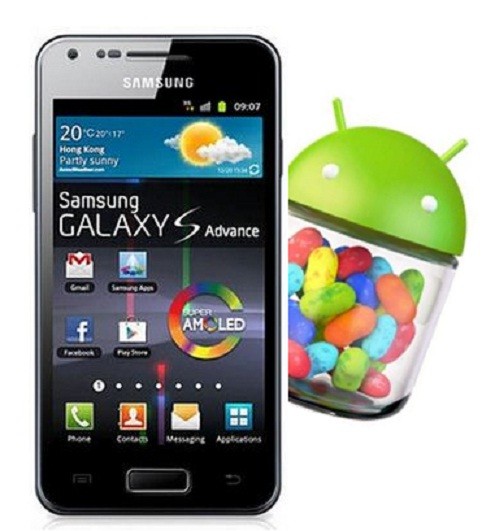
como rootear un samsung GALAXY S Advance


como rootear un samsung GALAXY S Advance

La actualización oficial para el Android 4.1.2 Jelly Bean, con el firmware de base DXAMD1, fue lanzado recientemente para la versión internacional del Samsung Galaxy S Advance que lleva el número de modelo GT-I9070. La última versión oficial es una versión sin marca de firmware y se puede instalar a través del servidor de Samsung Kies. Además, los usuarios de regiones apoyadas pueden instalar la actualización con Odin.

Android 4.1.2 actualización DXAMD1 Jelly Bean se libera para Galaxy S Advance.

Detalles del firmware

PDA: I9070DXAMD1

CSC: I9070OLBAMD3

Versión: 4.1.2 Android

Fecha de construcción: abril de 2013

Usuarios de Galaxy S Advance que ya han instalado DXAMD1 Jelly Bean en sus dispositivos y que desean erradicar la misma, pueden seguir la guía paso a paso. El tutorial utiliza archivos raíz lanzado por el desarrollador XDA reconocido, Shaaan. Pásate por el desarrollo de la página para obtener más información sobre las características del archivo raíz.

IBTimes Reino Unido recuerda a sus lectores que no se hace responsable de cualquier percance. También se recomienda a los usuarios para asegurarse de que sus dispositivos cumplen con los requisitos siguientes.

Pre-requisitos

1) Instale el controlador USB para Samsung Galaxy S Advance para conectar el dispositivo Android con el ordenador.

2) Activar el modo de depuración USB en el teléfono para conectar el dispositivo Android con el ordenador y utilizar el SDK de Android con ella. [Pulse Menú >> Configuración >> Aplicaciones.A partir de ahí navegar y haga clic en la opción de desarrollo y asegurar el modo de depuración USB está activado.]

3) A medida que el tutorial podría acabar con todos los datos del teléfono, crear una copia de seguridad. Si el dispositivo tiene cualquier recuperación personalizados, como CWM / TWRP ya instalados entonces una copia de seguridad de los datos mediante la recuperación.

4) El Galaxy S Advance debe tener por encima del 80 por ciento de la carga de la batería.

5) El dispositivo debe ser desbloqueado y no con llave a un transportista en particular en fábrica.

6) El teléfono perderá la garantía de su fabricante, una vez que se arraiga. Pero los usuarios pueden reclamar la garantía por Desarraigamiento más tarde. Haga clic aquí para ver la guía paso a paso para Unroot Samsung Galaxy S Advance para abastecerse firmware oficial .

7) El archivo de root sólo funciona en Samsung Galaxy S I9070 anticipado. Intermitente esto en cualquier variante incorrecta es probable que el dispositivo de ladrillo. Por lo tanto, compruebe el número de modelo del dispositivo Galaxy navegando a Configuración >> Acerca Teléfono >> Modelo .

Pasos para erradicar Samsung Galaxy S I9070 anticipado en Android 4.1.2 Jelly Bean DXAMD1

Paso 1: Descarga paquete raíz para Samsung Galaxy S Advance al ordenador

Paso 2: Conecte el cable USB al teléfono para conectarlo con el ordenador. Luego transferir el archivo zip descargado a la raíz de la tarjeta SD externa del teléfono

Paso 3: Desconecte el cable USB del teléfono y luego desconectar el aparato

Paso 4: Inicie el Galaxy S Advance en modo de recuperación de la población manteniendo pulsado Subir volumen , hogar y alimentación botones a la vez hasta que el dispositivo se enciende

Nota: En el modo de recuperación, utilice los Volumen botones para desplazarse entre las opciones y Poder botón para seleccionar la opción deseada.

Paso 5: S electo de instalar la actualización de sdcard externa a continuación, seleccione elegir zip de sdcard . Ahora vaya a la root.zip que fue copiado anteriormente en la tarjeta SD del dispositivo

Paso 6: Pulse el Poder botón para seleccionarlo y confirmar la instalación en la siguiente pantalla. La instalación debe comenzar ahora y que tomaría unos minutos para completar

Paso 7: Una vez finalizada la instalación, vuelva al menú principal de recuperación y reiniciar el teléfono mediante la selección de reiniciar el sistema ahora

A medida que el Samsung Galaxy S Advance arranca con éxito, debe tener sus raíces en la oficial de Android 4.1.2 Jelly Bean DXAMD1. Los usuarios pueden instalar cualquier aplicación que requiere permisos de root.

Haga clic aquí para ver la guía para instalar Android 4.1.2 Jelly Bean XXLQG sobre el Galaxy S Advance .

como rootear un samsung GALAXY Ace Plus (GT-S7500)


como rootear un samsung GALAXY Ace Plus (GT-S7500)

En esta ocasión les compartimos cómo actualizar un Samsung Galaxy Ace Plus modelo GT-S7500L a una ROM de “Plush Yeshua” para alcanzar una versión 2.3.6.

OJO: No funciona con otros modelos, el Galaxy Ace tiene varias variantes.


Como es costumbre, les advertimos que no nos hacemos responsables de cualquier daño o pérdida de garantía que pueda sufrir su equipo, por favor lean cuidadosamente las instrucciones y síganlas al pie de la letra.

  • Respaldo


Lo primero que hay que hacer para protegernos, es crear un respaldo completo del equipo. Esto lo podemos lograr cambiando el sistema de recovery a NAND o CWM. Y posteriormente podemos rootear el teléfono.

  • Cambiando el recovery


  1. Debemos de contar con los drivers para poder conectar el teléfono a nuestra PC, así que si no has instalado el Samsung Kies, éste es el momento. Sitio Oficial.
  2. También será necesario que descargues Odin v3 para poder sobre escribir la sección de recovery de tu teléfono. Descomprímelo y colócalo en una carpeta donde puedas trabajar comodamente.
  3. Descarga el archivo recovery.tar y colócalo en donde descomprimiste el Odin v3.
  4. Abre el programa de Odin, y selecciona en la opción de PDA el archivo recovery.tar.
  5. Apaga tu teléfono.
  6. Presiona al mismo tiempo el botón para bajar el volumen, el botón de home (en que está en frente del teléfono en medio) y el de encendido.
  7. Conecta tu teléfono con tu cable USB a la PC y espera a que Windows lo detecte y Odin cambie el estatus. Ahora si, puedes decir que escriba la imagen recovery al teléfono.

  • Cambiando el arrancador


  1. En este punto podemos cambiar el arrancador de una vez. Descarga el archivo boot.tar y déjalo en la misma carpeta que Odin.
  2. Ahora apaga tu teléfono de nuevo y repite la operación Abajo Volumen + Home + Power.
  3. Conecta el teléfono de nuevo a tu PC y espera a que Odin te avise que ya puede flashear, selecciona PDA y el archivo boot.tar que recién descargaste.

  • Respalda

  1. Ahora si, hay que apagar el teléfono de nueva cuenta y desconéctalo.
  2. Asegúrate que tiene una SD insertada con por lo menos 1GB de espacio libre.
  3. Presiona Volumen arriba + Volumen abajo + Home + Power.
  4. Te enviará a un menú con una pantalla rara. En ese menú podrás moverte entre las opciones con volumen arriba o volumen abajo, para seleccionar una opción puedes presionar Home y para regresar al menú anterior con la flecha de back.
  5. Selecciona la opción “Backup and restore”
  6. Ahora selecciona la opción de Backup o Full Backup, esto generará un respaldo completo del equipo y lo dejará en una carpeta llamada CWM/Backup en tu memoria SD.
  7. Ese respaldo lo puedes copiar luego a tu PC y nunca pederlo, pues así puedes regresar tu teléfono a la ROM original. En otro how to veremos como recupearlo, pero realmente si ya tienes el CWM instalado, será sencillo.


Teléfono en Download mode: volumen abajo + home + power


  • Rooteando


Rootear viene de la palabra Root que significa raíz. En los sistemas UNIX el superusuario no es admin o algo sí, el superusuario es conocido como root , es decir, lo que buscamos es poder ejecutar comandos y aplicaciones como superusuario. Al fin y al cabo es nuestro teléfono ¿no?
  1. Descarga el archivo Final.zip y descomrpímelo en alguna carpeta en la que te sientas cómodo trabajando.
  2. Abre una ventana de comandos “Inicio+R, cmd” y con cd muévete a esa carpeta por ejemplo, si nuestra carpeta es hola y está en D:\> deberás de ejecutar lo siguiente:
         C:\> D:
         D:\> cd \hola
     3. Ahora apaga tu teléfono y enciéndelo en modo recovery. Volumen arriba + Volumen abajo + Home +          Power.
     4. Conecta el teléfono a tu PC y espera a que Windows lo reconozca.
     5. Ejecuta el archivo runme.bat desde la ventana de comandos. Pon mucha atención a los textos que                aparecen en el programa, si encuentras algún error copia toda la salida y envíala para revisarla.
         Reinicia el teléfono, recuerda moverte con los botones de volumen.
      6. Descarga la aplicación “Root Checker” desde Android play store y ejecútala para validar que tengas            ya privilegios de superusuario.


Teléfono en Recovery mode. Volumen arriba + Volumen abajo + Home + Power

  • Actualizacion de la rom

  1. Hubo una actualización, la ROM de yeshua presenta un problema a largo plazo. Es mejor probar la siguiente ROM.
  2. Ahora debemos de descargar la ROM, es de Yeshua y la hemos estado probando, se ha comportado bastante estable. << Revisa el update, esta ROM presenta problemas, por eso quitamos el link, descarga la de xda.
  3. Conecta tu teléfono de forma “normal” a la PC y habilita el copiar archivos a la SD.
  4. Copia el archivo plus_yeshua_v2.zip a la raíz de la memoria SD.
  5. Apaga el teléfono y reinícialo en modo recovery: Volumen arriba + Volumen abajo + Home + Power.
  6. Selecciona la opción install zip from SD.
  7. Busca el archivo lus_yeshua_v2.zip e instálalo.
  8. Recuerda que tardará un ratito y cuando finalice deberás reiniciar el teléfono, acto que también tardará un rato, no te desesperes.


Ahora tienes una ROM customizada y abierta, podrás correr lo que quieras en tu teléfono.

miércoles, 25 de junio de 2014

como rootear un samsumg galaxy mini 2

SAMSUMG GALAXY MINI 2


Hola a todos! Hoy os traigo un tutorial muy sencillo para explicar como rootear nuestro teléfono.

ANTES DE NADA ACLARO, YO NO ME HAGO CARGO DE DAÑOS EN EL TELÉFONO (BRICKS Y DEMÁS) AUNQUE INTENTAREMOS AYUDARTE EN TODO LO QUE PODAMOS

Algunos os estaréis preguntando:

1.- ¿Qué es rootear?

- Es la acción de cambiar el sistema para poder acceder al mismo con permisos de administrador. Un usuario Root tiene todos los permisos disponibles en un dispositivo.

2.- ¿Qué ventajas tiene rootear?
Esta lista está sacada de Andro4all que luego pondré el enlace al final del post.
El root nos permite gestionar los programas instalados completamente.
El root nos permite realizar copias de seguridad completas.
El root nos permite hacer cambios en el aspecto completos de nuestro Mini 2.
El root nos permite cambiar la densidad de píxeles del dispositivo.

2.- Tiene muy buena pinta, pero todo tiene sus pros y sus contras ¿no?

No te equivocas amigo, también tiene unas contras, pero no te preocupes por eso que podras volver a ser "noroot" de un método bastante sencillo. Os dejo una lista de Andro4all los inconvenientes que tiene:

El root elimina la garantía. (Os comento aquí, que hace bastante tiempo, pusieron una ley en la que no se perdía la garantía, aunque los operadores y compañías hacen oídos sordos)
El root aumenta los riesgos para la seguridad de nuestros datos.
El root crea incompatibilidad con algunos programas.
El root hace que el teléfono sea menos estable. (No tiene efecto negativo en el sistema Android, pero bastante personalización puede hacer que sea más inestable)
El root nos permite cambiar la ROM pero no ofrece muchos beneficios.
El root no es necesario para divertirse con Android.


Después de esto podemos empezar con el procedimiento del rooteo.

1.- Lo que necesitamos antes de nada es tener todas las herramientas (pulsar en la herramienta para ir al enlace) que son:

- ODIN
- ROOT

- RECOVERY: CWM

- DRIVERS

- Cable USB para conectar nuestro teléfono.

- REQUISITOS PARA ESTE MODO DE ROOTEO POR PC

- Teléfono con batería al 100%

- Paciencia y leer todo el Post.

Conseguido esto empezamos

1.- Instalar el DRIVER en el PC, con esto conseguimos ahorrarnos instalar KIES.


Ya sabeis, instalar el programa darle siempre a siguiente.

2.- Descomprimir el archivo .rar ODIN y abrir el programa.


3.- Llegado a este punto, vamos a instalar el recovery CWM, un menú que con el se administra gran parte de todo lo personalizado de Android.


4.- Cuando tengamos lo señalado en vuestro ODIN, apagamos el movil por completo y lo ponemos en modo DOWNLOAD, ¿cómo se pone? Apagado el telefono, pulsamos Bajar Volumen, Tecla INICIO (Home) a la misma vez, y cuando los estamos manteniendo pulsado, pulsamos POWER, y los tenemos pulsados hasta que se encienda la pantalla, lo soltamos y aparecerá un menú informativo, pulsamos Volumen Arriba y ya estás en modo DOWNLOAD. Hecho esto, enchufamos el móvil al ordenador y el ordenador cuando esté listo, verás debajo del primer recuadro en blanco un nombre, que será COM y un número.
Cuando esté le damos a Start y esperamos a que termine (aproximadamente unos 15 segundos)

5.- Cuando termine, se reiniciará, ahora metemos el archivo ROOT en un directorio de nuestro móvil, (es mejor dejarlo en la raíz de la memoria interta o externa)

6.- Metido el archivo, apagamos el móvil por completo y entramos en modo RECOVERY, es muy parecido al otro, pero añadimos una tecla más, Subir Volumen, con tal que quedaría así; Vol UP+Vol Down+Home+Power (para pulsar a la vez los dos volúmenes, pulsamos en medio de la tecla). Cuando se encienda la pantalla soltamos los botones y vereis que el modelo sale GT-6500D, si lo veis vamos por buen camino. Os saldrá esto:


Te puedes mover por ese menú con estos comandos:

Para ir hacia arriba = Subir Volumen
Para ir hacia abajo = bajar Volumen
Para ir hacia atrás = HOME
Para seleccionar = POWER


Navegamos por este menú hasta el archivo ROOT, así que seguimos esta ruta.

Install ZIP from SDcard
Choose ZIP from sdcard si lo tenemos en la tarjeta SD, si lo tenemos en la memoria interma vamos a Choose ZIP from Internal SDcard.
Ir al archivo y pulsamos POWER
Navegamos hasta la opción que diga YES
Terminado el proceso navegamos hasta el menú principal pulsando la tecla HOME
Darle a la opción Reboot system now


7.- Con esto se reiniciará el móvil y cuando esté encendido ya estará rooteado.

2ª parte: Desrootear el móvil

Para la desrootear el movil, se hace lo mismo que como se rootea, pero saltamos al paso 6º y sustituimos el archivo ROOT por este otro:

- DESROOT

Alguna duda o algo comentad que aqui estamos para ayudaros.


FUENTES:
http://andro4all.com/2013/02/10-razones-obtener-root
http://andro4all.com/2013/02/10-razones-no-obtener-root
http://forum.xda-developers.com/show....php?t=2030758